 “Assembled in Germany” – voor de hoogste kwaliteit en betrouwbaarheid –

Efficiëntie in plaats van kabelchaos: de One-Cable-Solution voor bedrijven.
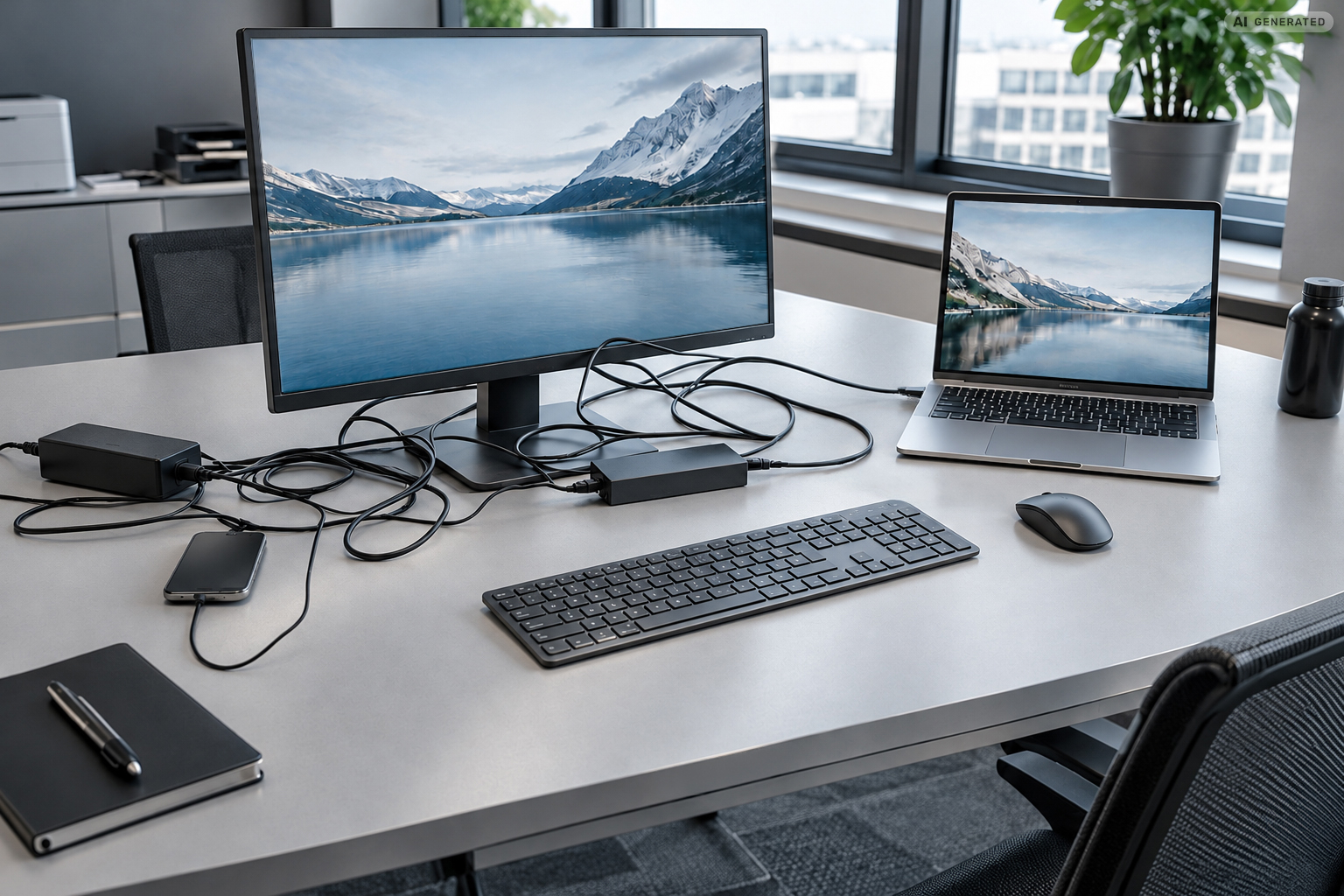
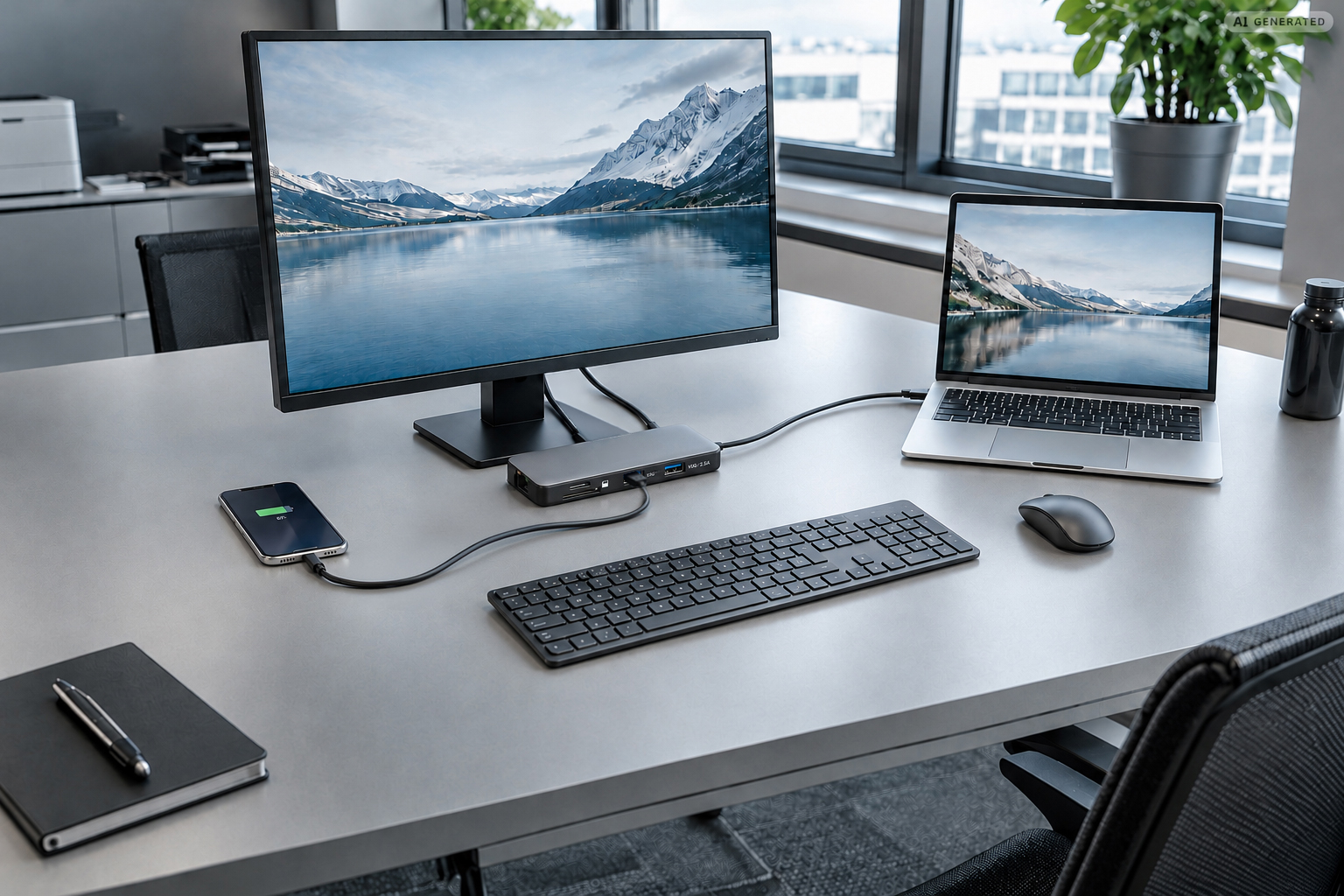
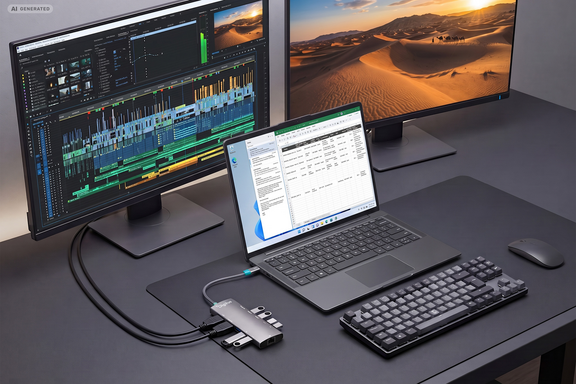
Moderne zakelijke notebooks worden steeds slanker. Daardoor ontbreken vaak juist de aansluitingen die op kantoor, bij desk-sharing of op het thuiskantoor nodig zijn. DIGITUS®-dockingstations breiden de notebook via één USB-C™-verbinding uit met beeldschermen, netwerk, randapparatuur en stroomvoorziening.
Zo ontstaat een overzichtelijke, flexibel te gebruiken werkplek: notebook aansluiten, direct verder werken en indien nodig snel wisselen tussen verschillende werkplekken.

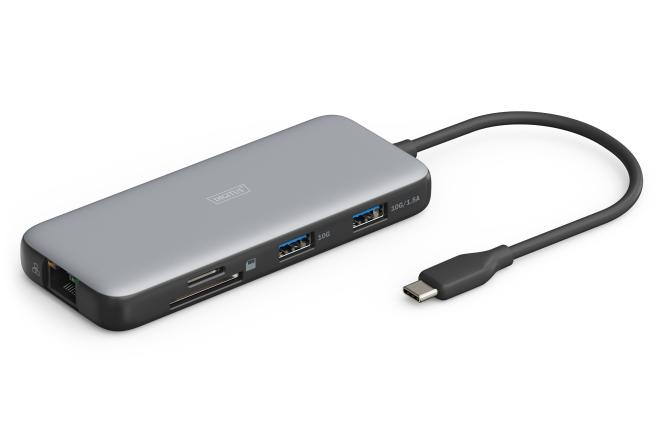 | 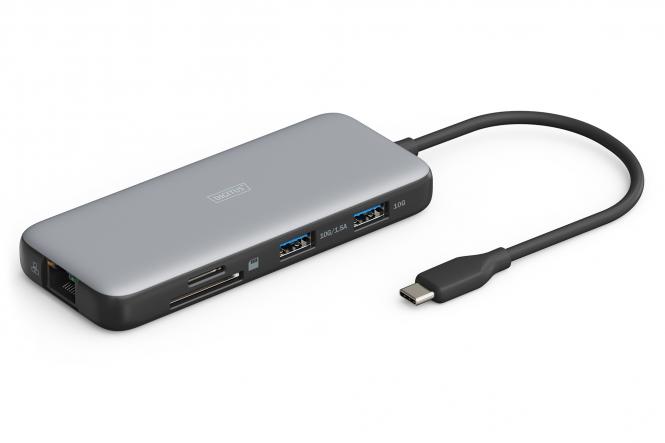 | 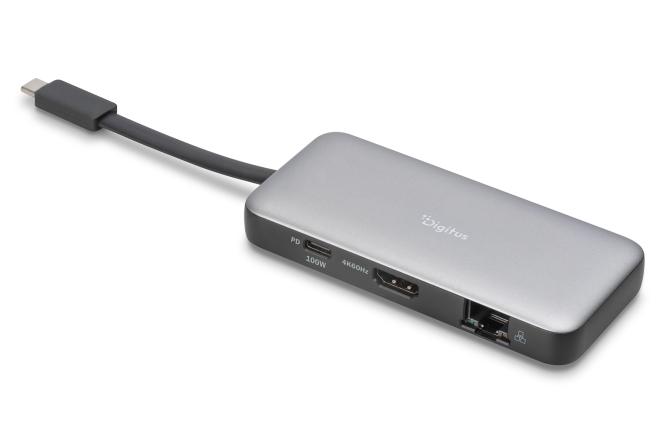 | 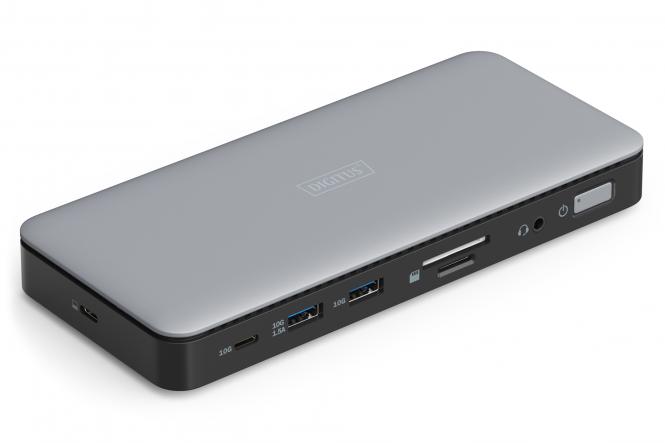 | 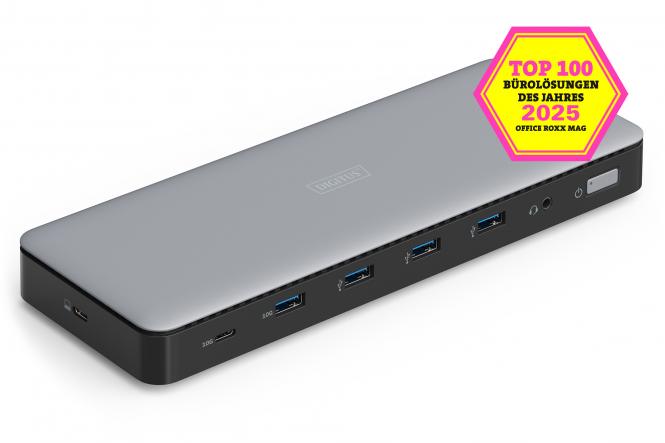 | 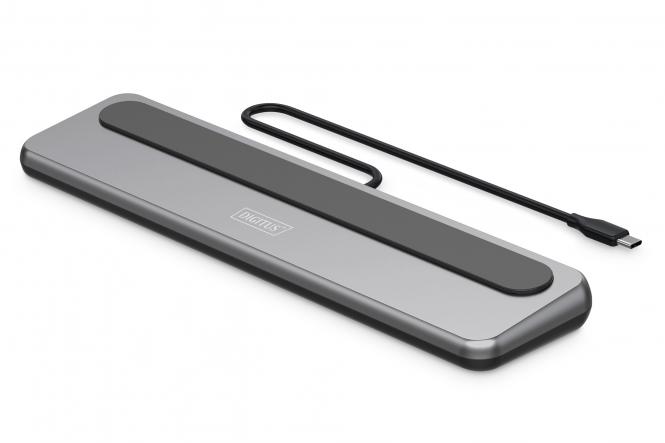 | 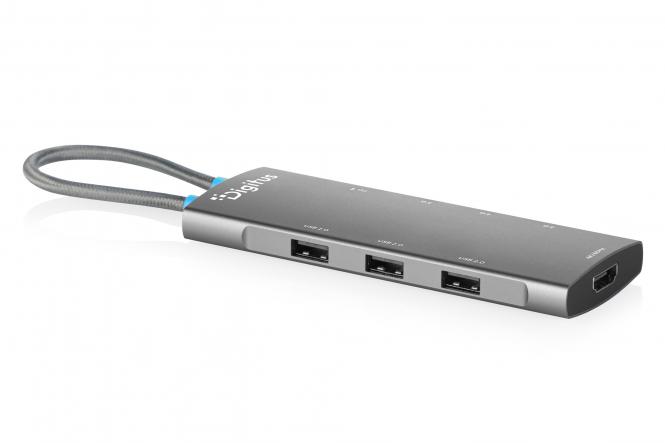 | 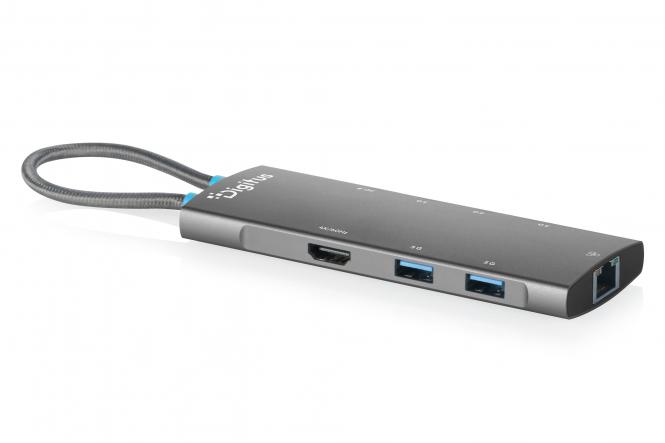 | 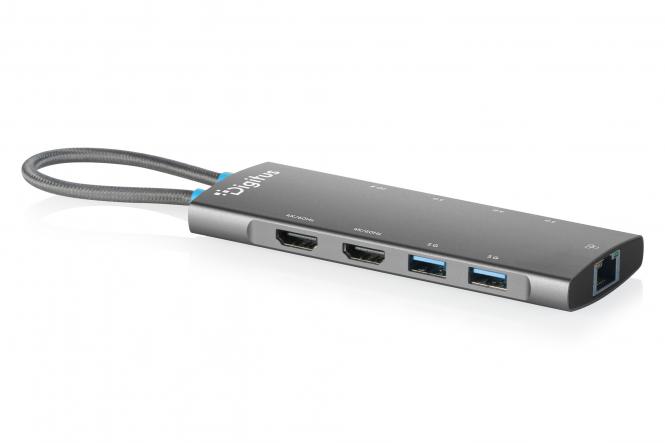 | 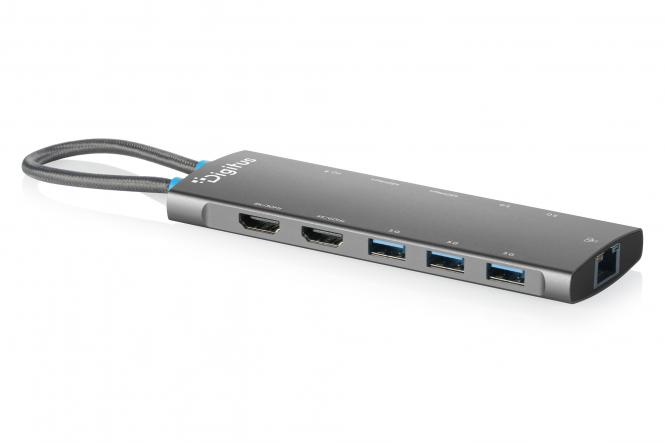 | |
|---|---|---|---|---|---|---|---|---|---|---|
| USB-C-dockingstation | 7-poorts | USB-C-dockingstation | 8-poorts | USB-C-dockingstation | 11-poorts | USB-C-dockingstation | 13-poorts | USB-C 8K-dockingstation | 12-poorts | USB-C reisdockingstation | 7-poorts | USB-C-dockingstation | 8-poorts | USB-C-dockingstation | 8-poorts | USB-C-dockingstation | 9-poorts | USB-C-dockingstation | 11-poorts | |
| DA-70914 | DA-70915 | DA-70916 | DA-70917 | DA-70918 | DA-70919 | DA-70920 | DA-70921 | DA-70922 | DA-70923 | |
| NAAR PRODUCT | NAAR PRODUCT | NAAR PRODUCT | NAAR PRODUCT | NAAR PRODUCT | NAAR PRODUCT | NAAR PRODUCT | NAAR PRODUCT | NAAR PRODUCT | NAAR PRODUCT | |
| Video | ||||||||||
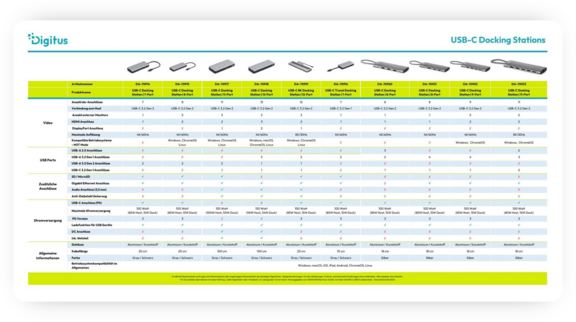
| Aantal aansluitingen | 7 | 8 | 7 | 11 | 13 | 12 | 8 | 8 | 9 | 11 |
| Verbinding met host | USB-C 3.2 Gen 2 | USB-C 3.2 Gen 2 | USB-C 3.2 Gen 1 | USB-C 3.2 Gen 2 | USB-C 3.2 Gen 2 | USB-C 3.2 Gen 2 | USB-C 3.2 Gen 2 | USB-C 3.2 Gen 2 | USB-C 3.2 Gen 2 | USB-C 3.2 Gen 2 |
| Aantal externe monitoren | 1 | 2 | 1 | 3 | 3 | 3 | 1 | 1 | 2 | 2 |
| HDMI-aansluiting | 1 | 2 | 1 | 2 | 3 | 2 | 1 | 1 | 2 | 2 |
| DisplayPort-aansluiting | ✕ | ✕ | ✕ | 1 | 2 | 1 | ✕ | ✕ | ✕ | ✕ |
| Maximale resolutie | 4K/60Hz | 4K/60Hz | 4K/60Hz | 4K/60Hz | 4K/60Hz | 8K/30Hz | 4K/60Hz | 4K/60Hz | 4K/60Hz | 8K/30Hz |
| Compatibele besturingssystemen - MST-modus | ✕ | Windows, ChromeOS, Linux | ✕ | Windows, ChromeOS, Linux | Windows, macOS, ChromeOS, Linux | Windows, ChromeOS, Linux | ✕ | ✕ | Windows, ChromeOS | Windows, ChromeOS |
| USB-poorten | ||||||||||
| USB-A 2.0-aansluitingen | ✕ | ✕ | ✕ | ✕ | ✕ | ✕ | 3 | ✕ | ✕ | 2 |
| USB-A 3.2 Gen 1-aansluitingen | ✕ | ✕ | 2 | ✕ | 3 | 2 | 2 | 4 | 4 | 3 |
| USB-A 3.2 Gen 2-aansluitingen | 2 | 2 | ✕ | 2 | 1 | 1 | ✕ | ✕ | ✕ | ✕ |
| USB-C 3.2 Gen 1-aansluitingen | ✕ | ✕ | ✕ | 1 | 1 | 1 | 1 | 1 | 1 | 2 |
| Extra aansluitingen | ||||||||||
| SD / MicroSD | ✓ | ✓ | ✓ | ✓ | ✕ | ✓ | ✕ | ✕ | ✕ | ✕ |
| Gigabit Ethernet-aansluiting | ✓ | ✓ | ✓ | ✓ | ✓ | ✓ | ✕ | ✓ | ✓ | ✓ |
| Audio-aansluiting (3,5 mm) | ✕ | ✕ | ✕ | ✓ | ✓ | ✓ | ✕ | ✕ | ✕ | ✕ |
| Antidiefstalbeveiliging | ✕ | ✕ | ✕ | ✓ | ✓ | ✓ | ✕ | ✕ | ✕ | ✕ |
| Stroomvoorziening | ||||||||||
| USB-C-aansluiting (PD) | ✓ | ✓ | ✓ | ✕ | ✕ | ✓ | ✓ | ✓ | ✓ | ✓ |
| Maximale stroomvoorziening | 100 watt (85 W host, 15 W dock) | 100 watt (85 W host, 15 W dock) | 100 watt (85 W host, 15 W dock) | 150 watt (100 W host, 50 W dock) | 150 watt (96 W host, 54 W dock) | 100 watt (85 W host, 15 W dock) | 100 watt (85 W host, 15 W dock) | 100 watt (85 W host, 15 W dock) | 100 watt (85 W host, 15 W dock) | 100 watt (85 W host, 15 W dock) |
| PD-versie | 3 | 3 | 3 | ✕ | ✕ | 3 | 3 | 3 | 3 | 3 |
| Oplaadfunctie voor USB-apparaten | ✓ | ✓ | ✓ | ✓ | ✓ | ✓ | ✓ | ✓ | ✓ | ✓ |
| DC-aansluiting | ✕ | ✕ | ✕ | ✓ | ✓ | ✕ | ✕ | ✕ | ✕ | ✕ |
| Incl. voedingsadapter | ✕ | ✕ | ✕ | ✓ | ✓ | ✕ | ✕ | ✕ | ✕ | ✕ |
| Algemene informatie | ||||||||||
| Behuizing | Aluminium / kunststof | Aluminium / kunststof | Aluminium / kunststof | Aluminium / kunststof | Aluminium / kunststof | Aluminium / kunststof | Aluminium / kunststof | Aluminium / kunststof | Aluminium / kunststof | Aluminium / kunststof |
| Kabellengte | 20 cm | 20 cm | 10 cm | 100 cm | 100 cm | 20 cm | 18 cm | 18 cm | 18 cm | 18 cm |
| Kleur | Grijs / zwart | Grijs / zwart | Grijs / zwart | Grijs / zwart | Grijs / zwart | Grijs / zwart | Zilver | Zilver | Zilver | Zilver |
| Algemene besturingssysteemcompatibiliteit | Windows, macOS, iOS, iPad, Android, ChromeOS, Linux | |||||||||
Meerdere monitoren: wat geldt voor uw besturingssysteem?
Windows: schermen uitbreiden (MST)
Elke monitor toont eigen inhoud. Afhankelijk van het model zijn twee of drie monitoren mogelijk.
Voor MST kan een driverinstallatie vereist zijn.
macOS: meestal gespiegeld (SST)
Alle externe monitoren tonen dezelfde inhoud. Enkele modellen, zoals de DA-70918, breiden de schermen ook op de Mac uit (o.a. M1, M2, M3).
Bij sommige Apple-notebooks is het aantal externe beeldschermen hardwarematig beperkt.
U vraagt. Wij antwoorden.
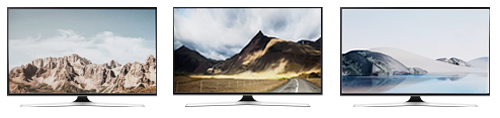
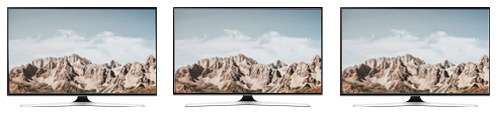
MST staat voor Multi-Stream Transport en maakt het mogelijk om de beeldscherminhoud onafhankelijk van elkaar uit te breiden naar meerdere externe monitoren. Hierdoor kunt u verschillende vensters op alle beeldschermen gebruiken. SST (Single-Stream Transport) spiegelt daarentegen het signaal, zodat op de externe monitoren dezelfde inhoud wordt weergegeven. Let op: onder Windows is de volledige MST-functionaliteit beschikbaar. macOS ondersteunt via het dockingstation doorgaans alleen de SST-modus. Sommige modellen, bijvoorbeeld de DA-70918, maken volgens het gegevensblad ook onder macOS uitgebreide beeldschermen in de MST-modus mogelijk. Details vindt u in het gegevensblad van het betreffende model.
Voor beeldweergave en opladen via één kabel moet de USB-C-poort van uw notebook DisplayPort Alternate Mode en USB Power Delivery ondersteunen. Niet elke USB-C-aansluiting biedt beide. Of uw notebook hiervoor geschikt is, vindt u in het gegevensblad of de handleiding van de notebookfabrikant.
De basisfuncties zijn onder Windows, macOS, Linux en ChromeOS via Plug & Play beschikbaar. Voor extra functies zoals MST of MAC-adres-passthrough kan installatie van een stuurprogramma vereist zijn.
Dat hangt af van verschillende factoren: de video-uitgangen van het dockingstation, de grafische chip en de USB-C-poort van uw notebook, de gebruikte kabel en het besturingssysteem. Bij sommige notebooks, bijvoorbeeld met Apple-chips, is het aantal gelijktijdig te gebruiken externe beeldschermen hardwarematig beperkt. Welke configuraties een model ondersteunt, vindt u in het gegevensblad en in de productvergelijking.
Een voorbeeld: het DIGITUS® USB-C-dockingstation DA-70918 maakt dual- of triple-monitoropstellingen mogelijk, elk met 4K bij 60 Hz in de MST-modus (beeldscherm uitbreiden). Het is geschikt voor Windows, macOS (onder andere met M1-, M2- en M3-chipsets), ChromeOS en Linux.
Een multi-port hub is compact en bedoeld voor onderweg. Hij breidt uw notebook uit met belangrijke aansluitingen zoals HDMI, USB-A of Power Delivery. Een dockingstation biedt doorgaans meer aansluitingen, kan meerdere monitoren aansturen en is ontworpen voor een vaste werkplek, vaak met een eigen voeding.
Controleer eerst of de USB-C-poort van uw notebook USB Power Delivery ondersteunt. Bovendien moet het laadvermogen van het dockingstation passen bij de behoeften van uw notebook. Onze desktop-dockingstations ondersteunen, afhankelijk van het model, Power Delivery tot 100 watt. Als uw notebook meer vermogen nodig heeft, laadt deze onder belasting langzaam of helemaal niet op. Het benodigde wattage vindt u op de originele voeding van uw notebook.
Bij MAC-adres-passthrough gebruikt het dockingstation in het netwerk het MAC-adres van uw notebook in plaats van een eigen adres. In bedrijfsnetwerken is dit soms belangrijk, bijvoorbeeld wanneer de netwerktoegang aan het adres van de notebook is gekoppeld. Of een model deze functie ondersteunt, staat in het gegevensblad. Voor het gebruik kan installatie van een stuurprogramma vereist zijn.
USB-C beschrijft in eerste instantie alleen de stekkervorm. Welke functies daarachter beschikbaar zijn, hangt af van de standaard van de betreffende aansluiting. USB4 gebruikt dezelfde stekker, bereikt echter datasnelheden tot 40 Gbit/s en maakt bijzonder veeleisende beeldschermopstellingen mogelijk. Welke functies de USB-C-poort van uw notebook biedt, staat in de specificaties van de notebookfabrikant.
Een dockingstation wordt telkens met één notebook verbonden. Wisselen meerdere personen elkaar af op een werkplek (desk-sharing), dan sluit iedereen zijn notebook eenvoudig met de kabel aan. Als meerdere computers tegelijkertijd met één set monitor, toetsenbord en muis gebruikt en omgeschakeld moeten worden, is een KVM-switch de passende oplossing.
Voor de volledige inrichting van kantoorruimtes en voor grote projecten adviseren wij u graag persoonlijk over speciale voorwaarden en compatibiliteit. Gebruik hiervoor het projectadvies aan het einde van deze pagina. Informatie over aanbestedingen vindt u in het gedeelte Service.
Gebruik bij voorkeur de aansluitkabel die bij het dockingstation hoort. Een ongeschikte of te lange USB-C-kabel kan leiden tot beeldonderbrekingen of lagere prestaties. Als u een verleng- of vervangingskabel gebruikt, let er dan op dat deze gegevensoverdracht, beeldweergave en Power Delivery ondersteunt.
Vind het passende model voor uw IT-infrastructuur direct in onze online shop of gebruik onze Sales Bridge om rechtstreeks via onze gecertificeerde distributiepartners te bestellen.
Plant u een uitgebreide inrichting van uw kantoorruimtes of hebt u specifieke technische eisen voor een groot project? Onze experts adviseren u graag persoonlijk over speciale voorwaarden en compatibiliteit.