 “Assembled in Germany” – für höchste Qualität und Zuverlässigkeit –

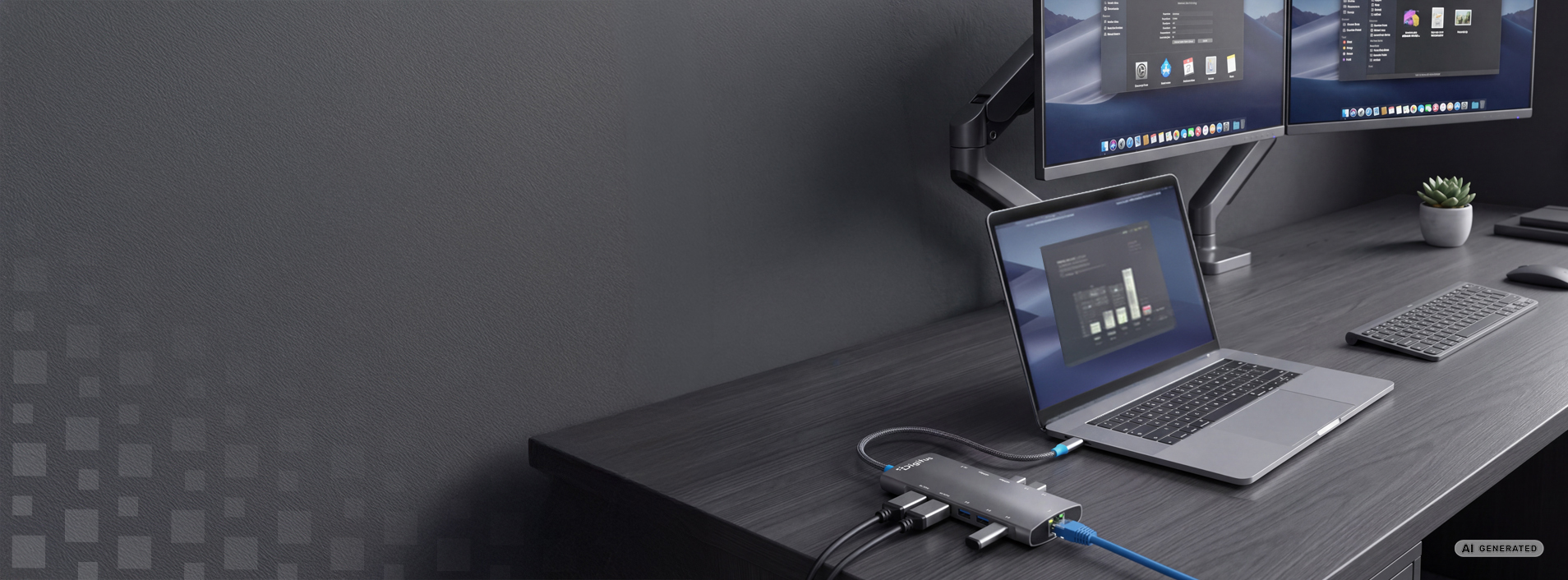
Effizienz statt Kabelsalat: Die One-Cable-Solution für Unternehmen.
Moderne Business-Notebooks werden immer schlanker. Häufig fehlen dadurch genau die Anschlüsse, die im Büro, beim Desk-Sharing oder im Homeoffice benötigt werden. DIGITUS® Docking Stations erweitern das Notebook über eine einzige USB-C™-Verbindung um Displays, Netzwerk, Peripheriegeräte und Stromversorgung.
So entsteht ein aufgeräumter, flexibel nutzbarer Arbeitsplatz: Notebook anschließen, direkt weiterarbeiten und bei Bedarf schnell zwischen verschiedenen Arbeitsplätzen wechseln.

Welche Docking Station passt zu Ihnen?
Hier sehen Sie alle DIGITUS® Modelle im Vergleich.
 |  |  | 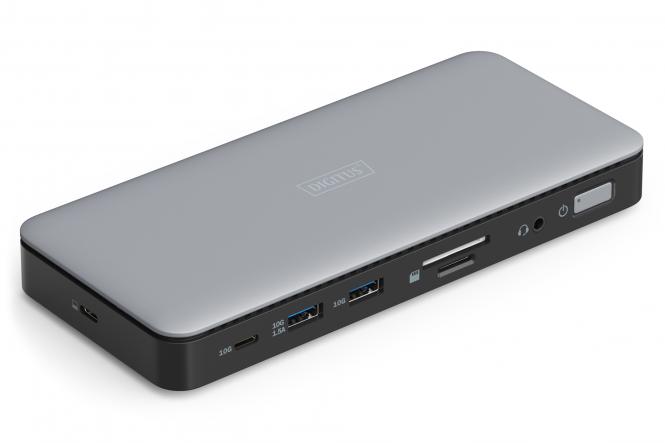 | 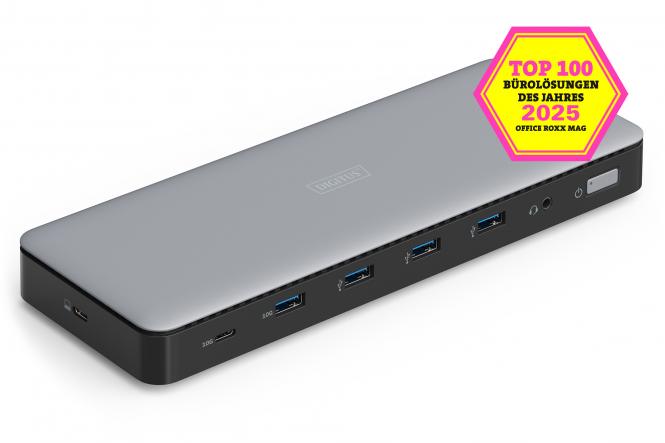 | 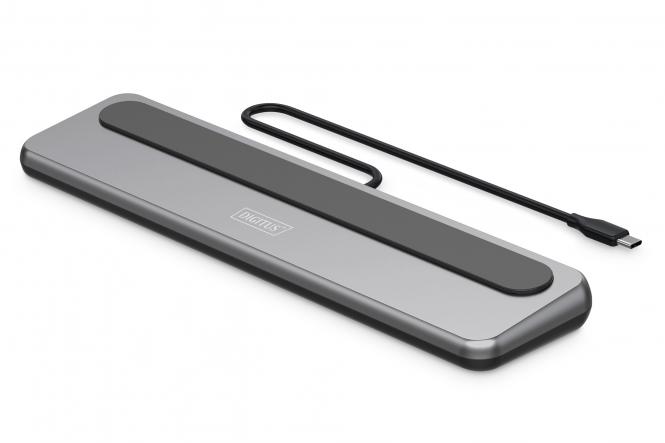 | 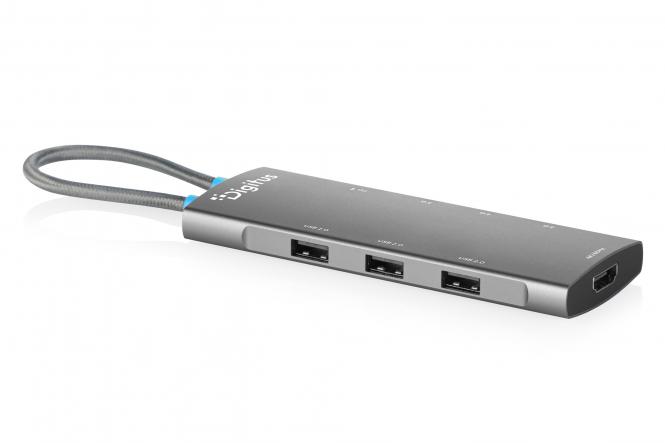 | 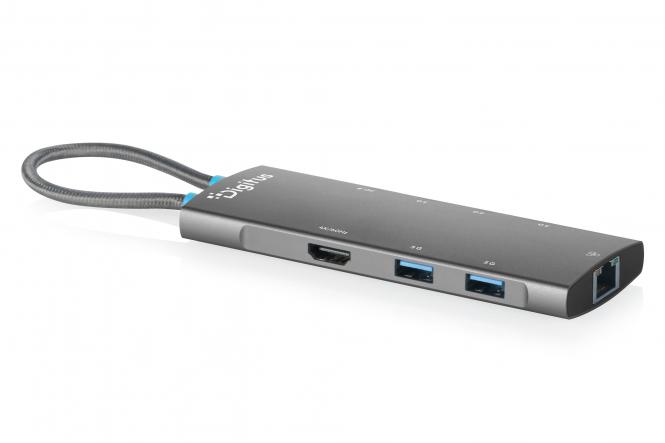 | 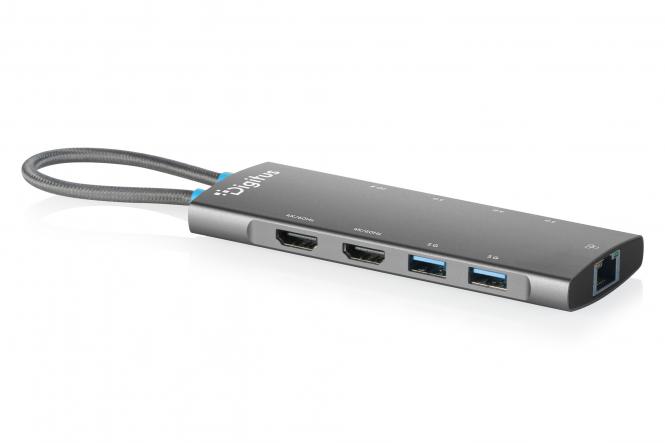 | 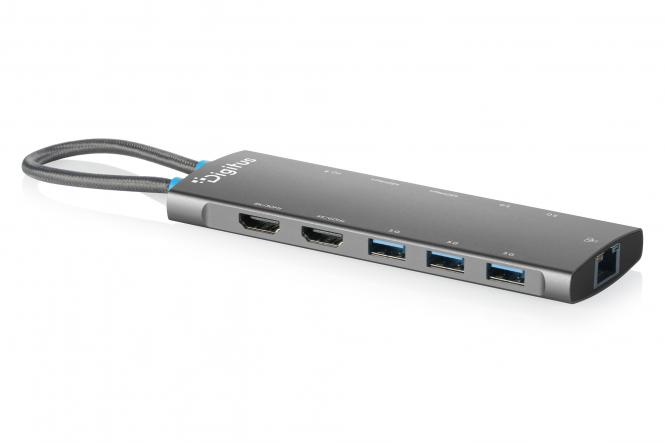 | |
|---|---|---|---|---|---|---|---|---|---|---|
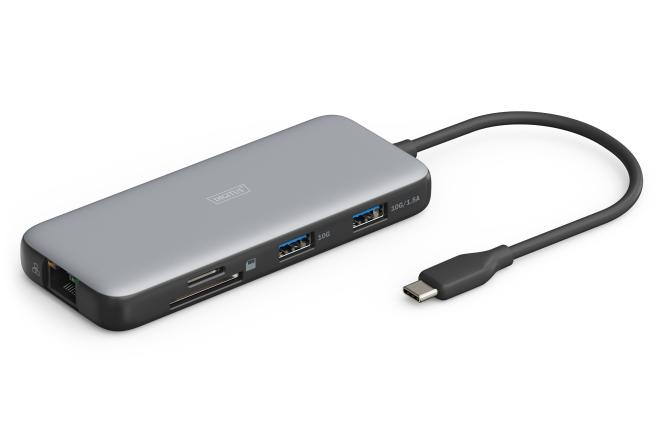
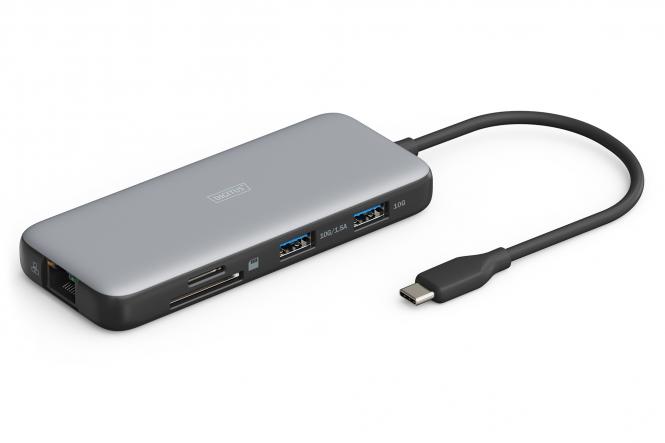
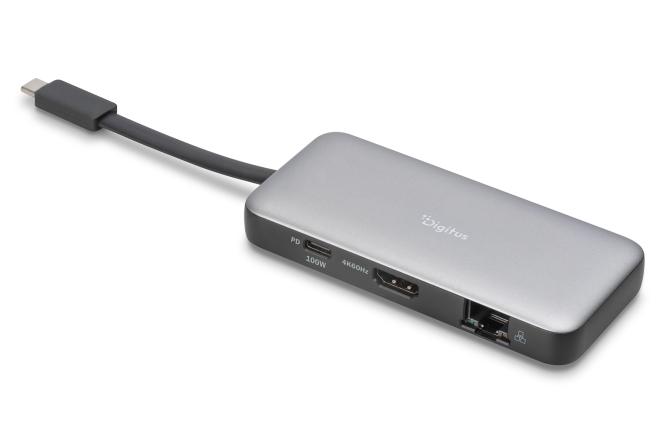
| USB-C Docking Station | 7-Port | USB-C Docking Station | 8-Port | USB-C Docking Station | 11-Port | USB-C Docking Station | 13-Port | USB-C 8K Docking Station | 12-Port | USB-C Travel Docking Station | 7-Port | USB-C Docking Station | 8-Port | USB-C Docking Station | 8-Port | USB-C Docking Station | 9-Port | USB-C Docking Station | 11-Port | |
| DA-70914 | DA-70915 | DA-70916 | DA-70917 | DA-70918 | DA-70919 | DA-70920 | DA-70921 | DA-70922 | DA-70923 | |
| ZUM PRODUKT | ZUM PRODUKT | ZUM PRODUKT | ZUM PRODUKT | ZUM PRODUKT | ZUM PRODUKT | ZUM PRODUKT | ZUM PRODUKT | ZUM PRODUKT | ZUM PRODUKT | |
| Video | ||||||||||
| Anzahl der Anschlüsse | 7 | 8 | 7 | 11 | 13 | 12 | 8 | 8 | 9 | 11 |
| Verbindung zum Host | USB-C 3.2 Gen 2 | USB-C 3.2 Gen 2 | USB-C 3.2 Gen 1 | USB-C 3.2 Gen 2 | USB-C 3.2 Gen 2 | USB-C 3.2 Gen 2 | USB-C 3.2 Gen 2 | USB-C 3.2 Gen 2 | USB-C 3.2 Gen 2 | USB-C 3.2 Gen 2 |
| Anzahl externer Monitore | 1 | 2 | 1 | 3 | 3 | 3 | 1 | 1 | 2 | 2 |
| HDMI Anschluss | 1 | 2 | 1 | 2 | 3 | 2 | 1 | 1 | 2 | 2 |
| DisplayPort Anschluss | ✕ | ✕ | ✕ | 1 | 2 | 1 | ✕ | ✕ | ✕ | ✕ |
| Maximale Auflösung | 4K/60Hz | 4K/60Hz | 4K/60Hz | 4K/60Hz | 4K/60Hz | 8K/30Hz | 4K/60Hz | 4K/60Hz | 4K/60Hz | 8K/30Hz |
| Kompatible Betriebssysteme - MST Mode | ✕ | Windows, ChromeOS, Linux | ✕ | Windows, ChromeOS, Linux | Windows, macOS, ChromeOS, Linux | Windows, ChromeOS, Linux | ✕ | ✕ | Windows, ChromeOS | Windows, ChromeOS |
| USB Ports | ||||||||||
| USB-A 2.0 Anschlüsse | ✕ | ✕ | ✕ | ✕ | ✕ | ✕ | 3 | ✕ | ✕ | 2 |
| USB-A 3.2 Gen 1 Anschlüsse | ✕ | ✕ | 2 | ✕ | 3 | 2 | 2 | 4 | 4 | 3 |
| USB-A 3.2 Gen 2 Anschlüsse | 2 | 2 | ✕ | 2 | 1 | 1 | ✕ | ✕ | ✕ | ✕ |
| USB-C 3.2 Gen 1 Anschlüsse | ✕ | ✕ | ✕ | 1 | 1 | 1 | 1 | 1 | 1 | 2 |
| Zusätzliche Anschlüsse | ||||||||||
| SD / MicroSD | ✓ | ✓ | ✓ | ✓ | ✕ | ✓ | ✕ | ✕ | ✕ | ✕ |
| Gigabit Ethernet Anschluss | ✓ | ✓ | ✓ | ✓ | ✓ | ✓ | ✕ | ✓ | ✓ | ✓ |
| Audio Anschluss (3,5 mm) | ✕ | ✕ | ✕ | ✓ | ✓ | ✓ | ✕ | ✕ | ✕ | ✕ |
| Anti-Diebstahl Sicherung | ✕ | ✕ | ✕ | ✓ | ✓ | ✓ | ✕ | ✕ | ✕ | ✕ |
| Stromversorgung | ||||||||||
| USB-C Anschluss (PD) | ✓ | ✓ | ✓ | ✕ | ✕ | ✓ | ✓ | ✓ | ✓ | ✓ |
| Maximale Stromversorgung | 100 Watt (85W Host, 15W Dock) | 100 Watt (85W Host, 15W Dock) | 100 Watt (85W Host, 15W Dock) | 150 Watt (100W Host, 50W Dock) | 150 Watt (96W Host, 54W Dock) | 100 Watt (85W Host, 15W Dock) | 100 Watt (85W Host, 15W Dock) | 100 Watt (85W Host, 15W Dock) | 100 Watt (85W Host, 15W Dock) | 100 Watt (85W Host, 15W Dock) |
| PD Version | 3 | 3 | 3 | ✕ | ✕ | 3 | 3 | 3 | 3 | 3 |
| Ladefunktion für USB Geräte | ✓ | ✓ | ✓ | ✓ | ✓ | ✓ | ✓ | ✓ | ✓ | ✓ |
| DC Anschluss | ✕ | ✕ | ✕ | ✓ | ✓ | ✕ | ✕ | ✕ | ✕ | ✕ |
| Ink. Netzteil | ✕ | ✕ | ✕ | ✓ | ✓ | ✕ | ✕ | ✕ | ✕ | ✕ |
| Allgemeine Informationen | ||||||||||
| Gehäuse | Aluminium / Kunststoff | Aluminium / Kunststoff | Aluminium / Kunststoff | Aluminium / Kunststoff | Aluminium / Kunststoff | Aluminium / Kunststoff | Aluminium / Kunststoff | Aluminium / Kunststoff | Aluminium / Kunststoff | Aluminium / Kunststoff |
| Kabellänge | 20 cm | 20 cm | 10 cm | 100 cm | 100 cm | 20 cm | 18 cm | 18 cm | 18 cm | 18 cm |
| Farbe | Grau / Schwarz | Grau / Schwarz | Grau / Schwarz | Grau / Schwarz | Grau / Schwarz | Grau / Schwarz | Silber | Silber | Silber | Silber |
| Betriebssystemkompatibilität im Allgemeinen | Windows, macOS, iOS, iPad, Android, ChromeOS, Linux | |||||||||
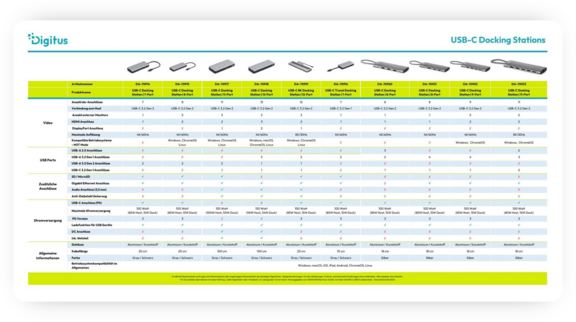
Alle Modelle auf einen Blick
Die vollständige Produktmatrix mit allen technischen Daten können Sie hier als PDF-Datei herunterladen.
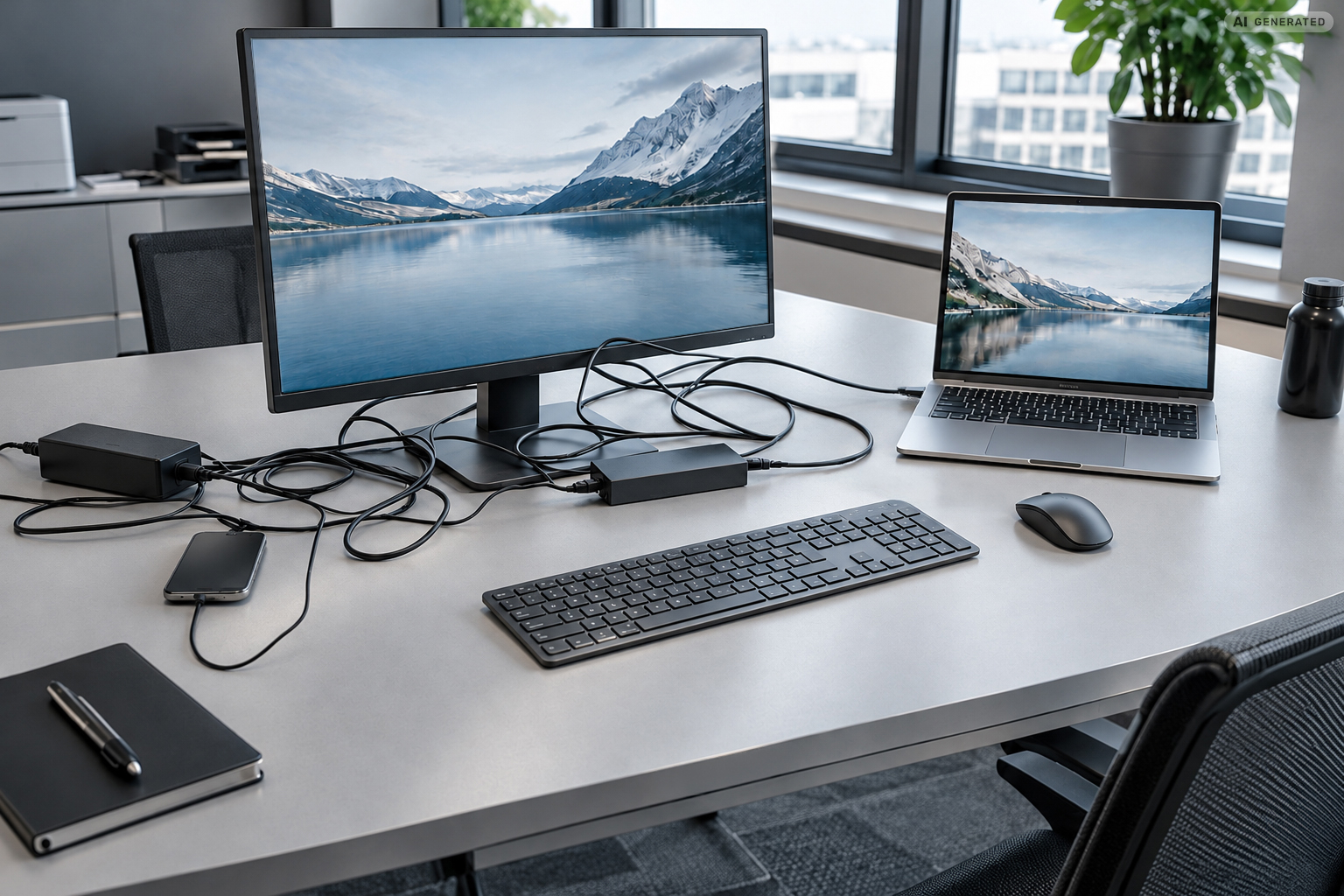
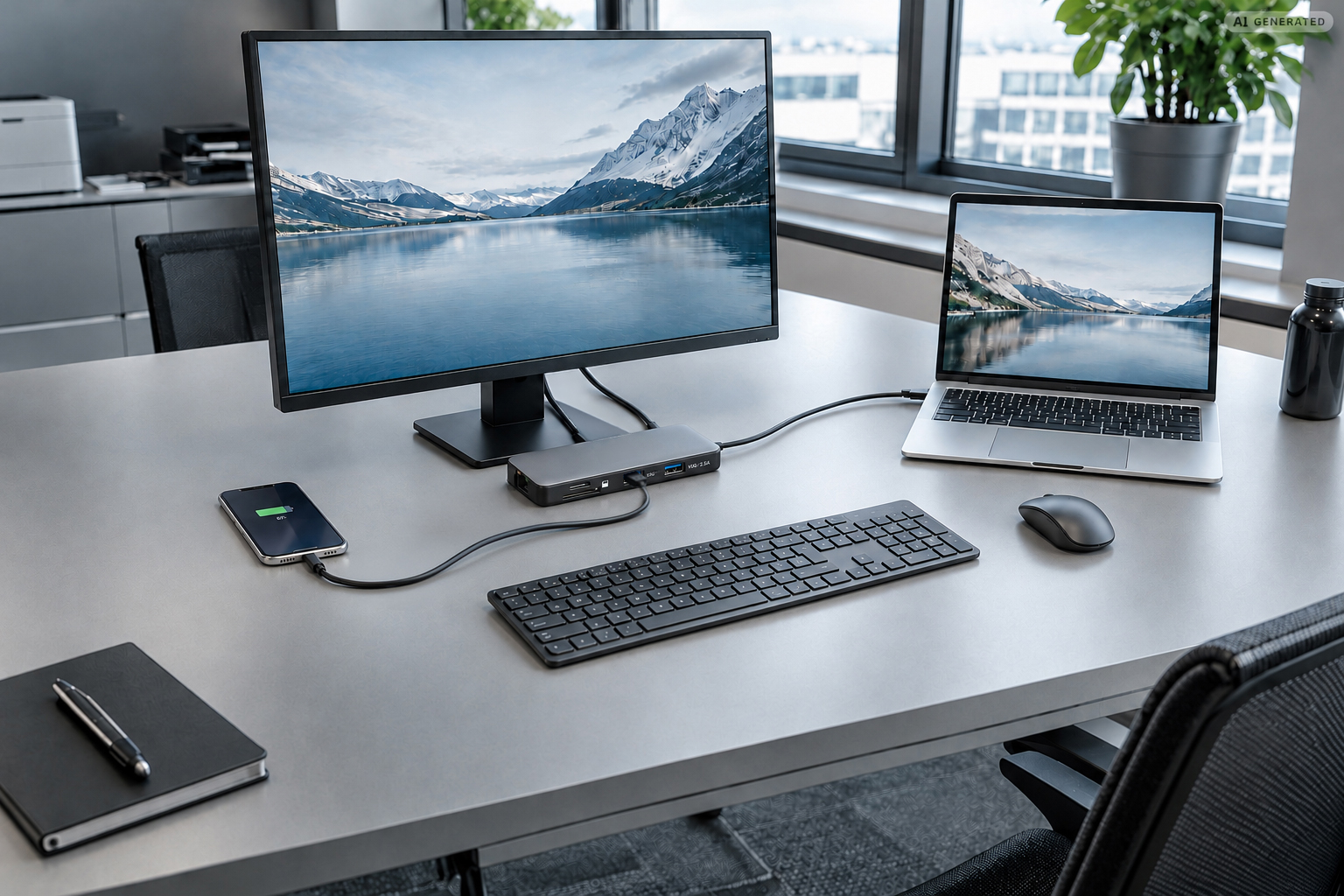
Kabelsalat oder One-Cable-Setup?
Ziehen Sie den Regler und vergleichen Sie den Arbeitsplatz vor und nach dem Einsatz einer Docking Station.
Mehrere Monitore: Was gilt für Ihr Betriebssystem?
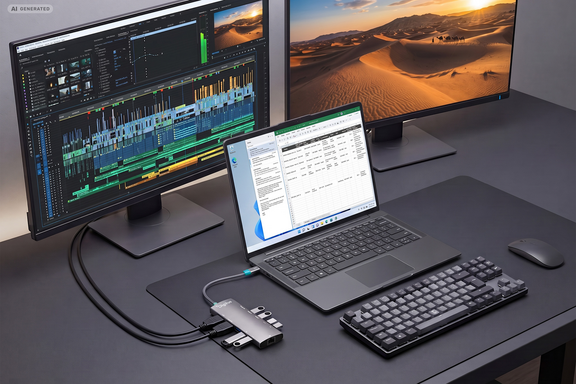
Windows: Bildschirme erweitern (MST)
Jeder Monitor zeigt eigene Inhalte. Je nach Modell sind zwei oder drei Monitore möglich.
Für MST kann eine Treiberinstallation erforderlich sein.
macOS: In der Regel gespiegelt (SST)
Alle externen Monitore zeigen denselben Inhalt. Einzelne Modelle wie die DA-70918 erweitern die Bildschirme auch am Mac (u. a. M1, M2, M3).
Bei einigen Apple-Notebooks ist die Zahl externer Displays hardwareseitig begrenzt.
Sie fragen. Wir antworten.
MST (Multi-Stream Transport)
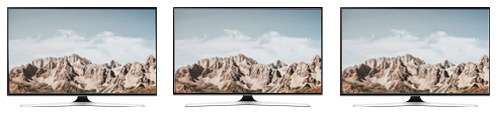
SST (Single-Stream Transport)
MST steht für Multi-Stream-Transport und erlaubt es, die Bildschirminhalte auf mehreren externen Monitoren unabhängig voneinander zu erweitern. Sie können dadurch unterschiedliche Fenster auf allen Bildschirmen nutzen. SST (Single-Stream-Transport) spiegelt hingegen das Signal, sodass auf den externen Monitoren derselbe Inhalt angezeigt wird. Bitte beachten Sie: Unter Windows steht die volle MST-Funktionalität zur Verfügung. macOS unterstützt über die Docking Station in der Regel nur den SST-Modus. Einzelne Modelle, zum Beispiel die DA-70918, ermöglichen laut Datenblatt auch unter macOS erweiterte Bildschirme im MST-Modus. Details finden Sie im Datenblatt des jeweiligen Modells.
Unsere professionellen Desktop-Docking-Stations unterstützen Power Delivery Profile von bis zu 100 Watt (abhängig vom jeweiligen Modell). Dadurch wird das angeschlossene Notebook direkt über das Host-Kabel geladen. Ein zusätzliches Laptop-Netzteil wird am Schreibtisch nicht mehr benötigt.
Ja. DIGITUS® setzt auf standardisierte Chipsätze, welche die grundlegenden Funktionen plattformübergreifend unter Windows, macOS, Linux und ChromeOS per Plug & Play bereitstellen. Für spezielle Funktionen wie beispielsweise MST oder MAC-Adress Passthrough kann eine manuelle Treiberinstallation erforderlich sein.
Für Bildausgabe und Laden über ein einziges Kabel muss der USB-C-Port Ihres Notebooks DisplayPort Alternate Mode und USB Power Delivery unterstützen. Nicht jeder USB-C-Anschluss bietet beides. Ob Ihr Notebook dafür geeignet ist, finden Sie im Datenblatt oder in der Anleitung des Notebook-Herstellers.
Die grundlegenden Funktionen stehen unter Windows, macOS, Linux und ChromeOS per Plug & Play zur Verfügung. Für Zusatzfunktionen wie MST oder MAC-Adressen-Passthrough kann eine Treiberinstallation erforderlich sein.
Das hängt von mehreren Faktoren ab: den Videoausgängen der Docking Station, dem Grafikchip und dem USB-C-Port Ihres Notebooks, dem verwendeten Kabel und dem Betriebssystem. Bei einigen Notebooks, zum Beispiel mit Apple-Chips, ist die Zahl der gleichzeitig nutzbaren externen Displays hardwareseitig begrenzt. Welche Konfigurationen ein Modell unterstützt, finden Sie im Datenblatt und im Produktvergleich.
Ein Beispiel: Die DIGITUS® USB-C Docking Station DA-70918 ermöglicht Dual- oder Triple-Monitor-Setups mit jeweils 4K bei 60 Hz im MST-Modus (Bildschirm erweitern). Sie ist geeignet für Windows, macOS (unter anderem mit M1-, M2- und M3-Chipsätzen), ChromeOS und Linux.
Ein Multi-Port Hub ist kompakt und für unterwegs gedacht. Er erweitert Ihr Notebook um wichtige Anschlüsse wie HDMI, USB-A oder Power Delivery. Eine Docking Station bietet in der Regel mehr Anschlüsse, kann mehrere Monitore ansteuern und ist für den festen Arbeitsplatz ausgelegt, häufig mit eigenem Netzteil.
Prüfen Sie zunächst, ob der USB-C-Port Ihres Notebooks USB Power Delivery unterstützt. Außerdem muss die Ladeleistung der Docking Station zum Bedarf Ihres Notebooks passen. Unsere Desktop-Docking-Stations unterstützen je nach Modell Power Delivery mit bis zu 100 Watt. Benötigt Ihr Notebook mehr Leistung, lädt es unter Last nur langsam oder gar nicht. Die benötigte Wattzahl finden Sie auf dem Original-Netzteil Ihres Notebooks.
Beim MAC-Adressen-Passthrough verwendet die Docking Station im Netzwerk die MAC-Adresse Ihres Notebooks statt einer eigenen. In Unternehmensnetzwerken ist das teilweise wichtig, zum Beispiel wenn der Netzwerkzugang an die Adresse des Notebooks gebunden ist. Ob ein Modell die Funktion unterstützt, steht im Datenblatt. Für die Nutzung kann eine Treiberinstallation erforderlich sein.
USB-C beschreibt zunächst nur die Steckerform. Welche Funktionen dahinterstehen, hängt vom Standard des jeweiligen Anschlusses ab. USB4 nutzt denselben Stecker, erreicht aber Datenraten von bis zu 40 Gbit/s und ermöglicht besonders anspruchsvolle Display-Setups. Welche Funktionen der USB-C-Port Ihres Notebooks bietet, steht in den Spezifikationen des Notebook-Herstellers.
Eine Docking Station wird jeweils mit einem Notebook verbunden. Wechseln sich mehrere Personen an einem Arbeitsplatz ab (Desk-Sharing), schließt jeder einfach sein Notebook mit dem Kabel an. Sollen mehrere Computer gleichzeitig an einem Satz aus Monitor, Tastatur und Maus betrieben und umgeschaltet werden, ist ein KVM-Switch die passende Lösung.
Für die umfassende Ausstattung von Büroflächen und für Großprojekte beraten wir Sie gerne persönlich zu Sonderkonditionen und Kompatibilitäten. Nutzen Sie dafür die Projektberatung am Ende dieser Seite. Informationen zu Ausschreibungen finden Sie im Bereich Service.
Verwenden Sie bevorzugt das Anschlusskabel, das zur Docking Station gehört. Ein ungeeignetes oder zu langes USB-C-Kabel kann zu Bildaussetzern oder einer geringeren Leistung führen. Wenn Sie ein Verlängerungs- oder Ersatzkabel einsetzen, achten Sie darauf, dass es Datenübertragung, Bildausgabe und Power Delivery unterstützt.
Finden Sie das passende Modell für Ihre IT-Infrastruktur direkt in unserem Online-Shop oder nutzen Sie unsere Sales Bridge, um direkt über unsere zertifizierten Distributionspartner zu bestellen.
Sie planen eine umfassende Ausstattung Ihrer Büroflächen oder haben spezifische technische Anforderungen für ein Großprojekt? Unsere Experten beraten Sie gerne persönlich zu Sonderkonditionen und Kompatibilitäten.